



このような悩みついて解決できる記事を書きました。
- 美容師歴15年の3児の父
- 長男はこれまで進研ゼミの学習専用タブレットを使用
- 兄弟全員Fireタブレットを導入
忙しい毎日の中でも、「子どもの学びと安心」を大切にしながら、
実際に使ってわかったFireキッズタブレットの魅力と注意点をシェアします。
- 「子どもにタブレットを持たせたい」
- 「どれを選べばいいかわからない…」
- 「YouTubeばかり見ないか不安」
- 「学習に使えるやつがいい」
実際に、わが家もそうでしたから。
わが家は、長男は小学1年生、次男(6歳)三男(4歳)は保育園児です。
これまで長男はベネッセのタブレット学習を使っていたのですが、月額コストや習慣化しづらいという課題があり見直しを決意。
Fireタブレット(Amazon Kids+)への移行。
その中でもボクが選んだのが、
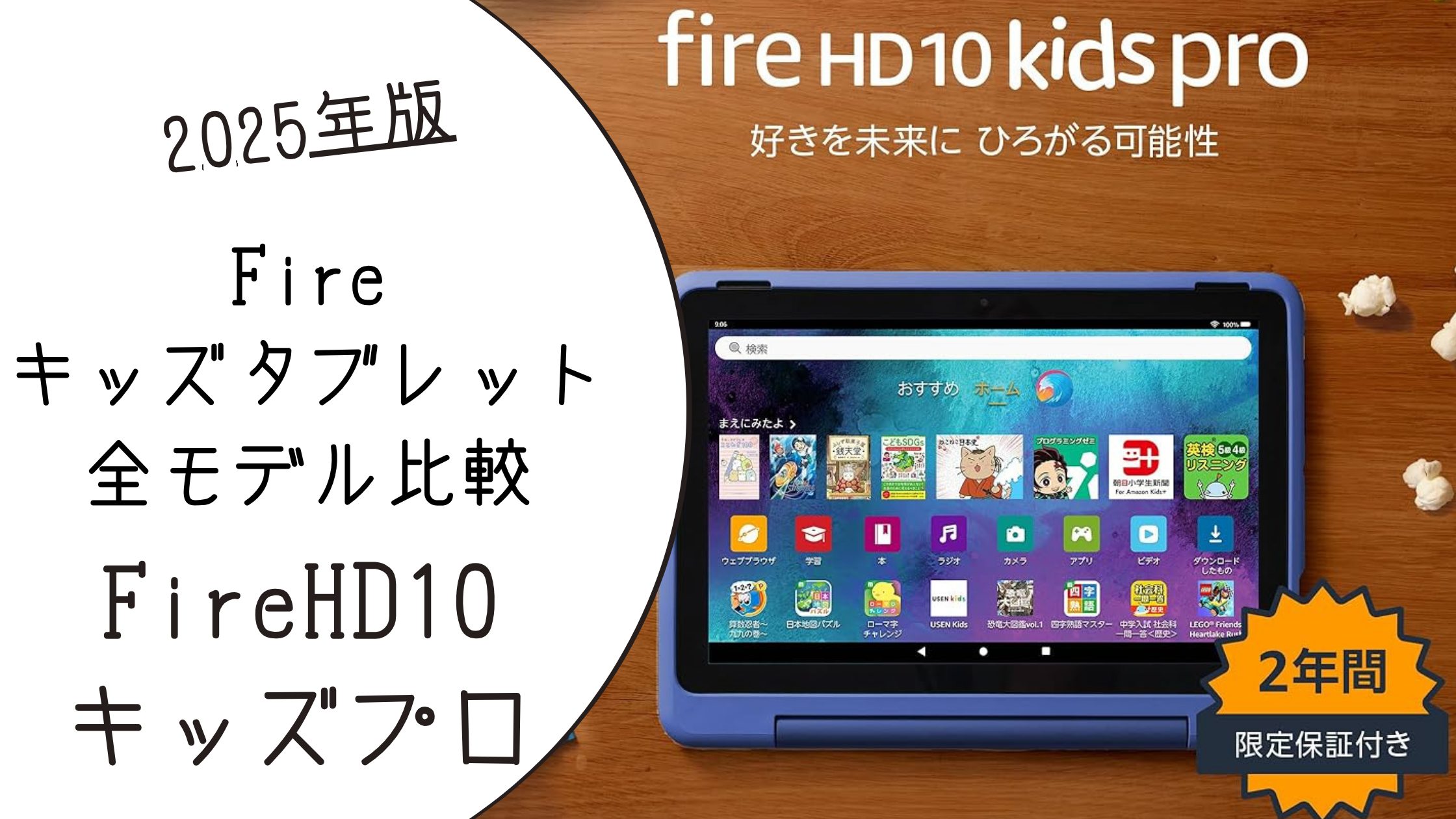
「Fire HD 10 キッズプロ」というモデルです。
この記事では、実際に使ってみたからこそわかる「よかった点」「注意すべき点」を、
3人の子育てパパのリアル目線でわかりやすくご紹介します。
ボリュームたっぷりの記事になりましたが、
サッと読むだけでも「わが家にぴったりの1台」が見えてくると思います。
同じように悩むパパママのタブレット選びの参考になれば嬉しいです。
Fireキッズタブレットはどれを選ぶ?【全5モデルの違い】

子どもにタブレットを持たせようと思ったときに、まず悩むのが
「どのモデルを選べばいいのか問題」です。
特にAmazonのFireキッズタブレットは、子ども向けに特化された安心設計とコスパの良さで人気ですが、2025年現在、全5モデルもあって違いが少しややこしいんですよね。
それぞれの特徴を見比べながら、わが家が選んだ理由もあわせてご紹介します。
Fireキッズタブレット全5モデル一覧
まずは、現時点(2025年7月)で販売されている全5モデルの基本情報を整理しました。
| Fire 7 キッズ | 3〜7歳 | 7インチ | 厚手 | × | おもちゃ感あり | ¥10,980〜13,980 |
| Fire HD 8 キッズ | 3〜7歳 | 8インチ | 厚手 | × | カラフルで可愛い | ¥13,980〜19,980 |
| Fire HD 8キッズプロ | 6〜12歳 | 8インチ | スリム | ◯ | シンプル | ¥13,980〜19,980 |
| Fire HD 10 キッズ | 3〜7歳 | 10.1インチ | 厚手 | × | 大きくて安心感 | ¥16,980〜23,980 |
| Fire HD 10 キッズプロ | 6〜12歳 | 10.1インチ | スリム | ◯ | お兄ちゃん仕様 | ¥16,980〜23,980 |

プロモデルだけブラウザが使えます(制限付き)
Fireキッズプロ(HD 8/10)は、
親が許可したサイトだけを見られる「制限付きブラウザ」に対応。
通常モデル(HD 8/10/Fire 7)は、そもそもWeb閲覧機能がありません。
Fireキッズモデルの選び方|家庭別のおすすめ
「どのモデルがわが家に合っているのか分からない…」という方も多いかもしれません。
ここでは、お子さんの年齢や使い方のイメージに合わせたおすすめモデルをわかりやすくまとめました。
| とにかく安く試したい/サブ機として導入したい | Fire 7 キッズモデル | 最安・最軽量。スペックは控えめだが、動画視聴中心なら十分。 |
| はじめてのタブレット/動画・読み聞かせ中心に使いたい | Fire HD 8 キッズモデル | 定番モデルで扱いやすく、頑丈なカバー付きで安心。 |
| 軽くて持ちやすい/学習にも活用したい | Fire HD 8 キッズプロ | スリムで軽量。外出先でも使いやすい。 |
| 家族やきょうだいで共用/リビング据え置きで使いたい | Fire HD 10 キッズモデル | 大画面で複数人◎ 自宅中心で使うなら重さも気にならない。 |
| 小学生に調べ学習や読書もさせたい/長く使いたい | Fire HD 10 キッズプロ | 高性能&大画面でブラウザ対応。 成長に合わせて使える万能モデル。 |
どれを選べばいいか迷ったら…?
子どもの年齢だけでなく、
「何に使わせたいか?」で選ぶのが良いと思います。
我が家がAmazon「Fire HD 10 キッズプロ」を選んだ理由
わが家では、これまで長男がベネッセの学習専用タブレットを使っていました。
ただ、月額料金が高いことや、学習以外の使い方ができない点に少し物足りなさを感じていたんです。
せっかくタブレットを持たせるなら、もっと自由度があって「学び」にも「遊び」にも使えるものがいい!
そんな思いから候補にあがったのが、
「FireHD8 キッズプロ]と、「FireHD10 キッズプロ」の2つでした。
ちなみに、使わなくなったベネッセのタブレットは、解約後に返却の必要がある場合とない場合があります。
わが家の端末は返却不要だったので、今はサブ機として利用しています。
「Fire HD 8 キッズプロ」と「Fire HD 10 キッズプロ」の違い
どちらもブラウザ対応で学習に使えるし、 Amazon Kids+も同じ内容。
違いはサイズと重さなんです。
- Fire HD 8 キッズプロ
軽くて持ち運びやすく、外出先で使うなら便利。 - Fire HD 10 キッズプロ
大画面で読みやすく、長時間の学習に向いている。リビング据え置き用に最適。
最終的には、
「家での学習や読書を優先したい」という
わが家の目的に合ったFire HD 10 キッズプロを選びました。
実際に使ってみると、
「画面が大きくて見やすい!」と長男も大満足。結果的に、学びの幅も遊びの楽しさもぐっと広がりました。
わが家がキッズプロ10を選んだ4つの理由
実際に、
Fire HD 10 キッズプロを選ぶにあたって、
わが家なりにいくつかのポイントを重視しました。
ここでは、購入の決め手となった4つの理由をご紹介します。
学習スタイルに移行したかった
決まったカリキュラムではなく、子どもの興味に合わせた学びができるのが魅力的。
(Amazon Kids+込みで実質無料)
Fireなら本体価格だけです。
Kids+が1年間無料で使えるので、実質的に毎月の出費がほとんどなくなり、家計にもやさしい選択でした。
をカスタムできる安心感
見せたくない動画やアプリは事前にブロックできます。
利用時間や就寝時間も設定できるので、家庭の方針に合わせた「安心のタブレット環境」を作れます。
の長期使用モデルで買い直し不要
シンプルなデザインで、対象年齢が幅広く長く使えるのもポイント。
成長してからも違和感なく使え、兄弟間の引き継ぎにも対応できる。

 ポチップ
ポチップ
最初は「本当に必要?」と迷いました。
でも、使ってみると予想以上に良かったですね。
買ってわかった「Fire HD 10 キッズプロ」の魅力5つ
子どもが安心して使える工夫が詰まっていて、
想像以上にできることが多いのがFire HD 10 キッズプロの魅力。
実際に使ってみると、
「もっと早く買っておけばよかった…!」と、
心から感じる場面がいくつもありました。
今回は、そんな使用感をふまえて、親目線で感じた本当に便利だったポイントを5つに厳選してご紹介します。
1.Fire HD 10 キッズプロは大画面&高解像度で学習や読書が快適
10.1インチのフルHDディスプレイは、
電子書籍の文字や図解がくっきり見えるので、読書や学習にもぴったりです。
絵本の文字もはっきり読めるし、図鑑なんかも細かい写真までしっかり見えるんです。
長男も「いつもの本より読みやすい!」と大喜びですね。
動画も画質がきれいで、兄弟で一緒に動画を観るときにも大活躍。兄弟で横並びして観ても全然ケンカにならない(笑)。
リビングで使うなら、この大きさがほんとちょうどいいなと感じました。
画質も十分綺麗なので、子どもが寝た後に妻がプライムビデオを大画面で楽しむといったこともあります。(笑)
2.Fireタブレットのアプリ制限・学習タイム管理が安心できる理由
ペアレンタルコントロール機能を使えば、
アプリごとの使用制限や就寝時間の設定はもちろん、勉強アプリを一定時間使わないと動画が見られないように設定もできるんです。
しかも、子どもが勝手にアプリを入れようとすると、親のスマホに通知が届く仕組み。
これなら「ちゃんと勉強させながらも安心して任せられる」と実感しています。
ゲームやYouTube漬けにならないか心配でしたが、きちんと制限をかけられるので安心。
今はルールを決めてしっかり管理できるからストレスが減って良かったです。
3.Amazon Kids+で「使いきれないほどの学び」
ここがFireキッズタブレット最大の魅力ですね。
知育アプリ・ひらがな練習・算数アプリ・人気キャラの絵本・児童書・図鑑・英語教材・学習動画など、数千点以上のコンテンツが入っています。
学校の勉強の補完にも、興味を広げる入り口にもなる優れた教材群です。
「今日はこの絵本読む!」「次はこのクイズやる!」と、子どもが自分で選んで学びに向かってくれるのが嬉しいポイントです。
しかも、年齢ごとに内容が自動で調整されるから、親が一つ一つ選ばなくても安心です。
Amazonが提供する「3〜12歳向け」に特化した、子ども向けサブスクサービス。
内容は、絵本・学習アプリ・知育ゲーム・ビデオ・英語教材など、数千点以上のコンテンツが定額で使い放題という充実ぶり。
また、子どもの年齢に応じて表示される内容が自動で調整されるため、未就学児から小学生まで長く使えるのが特徴です。
無料期間終了後も、継続したい場合は、
以下の料金で利用可能です。
・プライム会員:月額 約580円
・非プライム会員:月額 約980円
なお、無料期間が終了しても、月額を払わない方法で使い続けることも可能です。
(例:キッズプロフィールの設定変更や通常のFireタブレットとしての利用)
4.制限付きブラウザで安心の調べ学習ができる
小学生になると、「調べ学習」や「自由研究」でネットを使う場面が増えてきますよね。
ただ、親として一番心配なのは、「変なサイトを見てしまわないか」というところです。
Fire HD 10 キッズプロなら、親が許可したサイトだけ表示される制限付きブラウザが使えるので安心。
辞書サイトやNHK for Schoolなど、安全なページを登録しておけば、子どもも迷わず使えます。
以前は「調べたい」と言われても、ボクや妻が横に付きっきりに。
でも今は安心できるサイトだけ許可しているので、一人でも安心して使わせられます。
まだそこまで調べものも多くないですが…。
5.Fire HD 10 キッズプロは保証付きでコスパ最強!長く使える
この内容で約2万円前後はかなりお得。(セールなら1万5千円台で買えます。)
ちなみにボクはセール時に購入しました。
本体に加えてスリムカバー・2年間の無償交換保証・Kids+1年分がセットになっているので、
追加費用なしでフル活用できます。
さらに、子ども向けならではの頑丈さと保証の手厚さも魅力。
専用カバーは衝撃に強く、多少落としても壊れにくい設計。
万一壊れても2年間は無料交換してくれるので、親として安心感があります。
実際、「画面を割ってしまったけど、すぐに新品と交換してもらえた」という口コミもありました。
しかも、対象年齢が6〜12歳と幅広いので、買い直しの必要もなく、兄弟で使い回せるのも助かります。
また、最大12時間のバッテリー持続と32GBストレージに加え、最大1TBのSDカード拡張にも対応しているので、容量不足の心配もほぼありません。
7月のプライムデーで、
「Fire HD 10 キッズプロ」を買いました。
7月プライムデー・10月プライム感謝祭・
11月ブラックフライデーに買うのがおすすめですね!
実際に使って感じた注意点・デメリット
使ってみて、
「これはイイ!」と思った点が多い一方で、
「ここはちょっと気になったかも…。」
と感じた部分もありました。
購入前にあらかじめ知っておくと、
「思ってたのと違うんだけど…。」を防げると思います。
購入を検討している方の参考になればと思い、正直にお伝えします。
設定はやや複雑。でも一度済ませれば快適
正直、最初の設定はちょっと大変でした。
ペアレンタルコントロールの登録や利用時間のルール作り、Kids+の年齢別プロフィール設定など、細かく決めることが多いんです。
実際に、最初のセットアップに30〜40分ほどかかりました。
もっと細かくすればそれ以上かかるかもです。
でも、このステップをきちんとやっておくと、その後は本当に楽になります。
最初は正直めんどくさい。(笑)
でも、一度設定したらもう何も心配いらないって感じなので、最初だけ頑張りましょう。
アプリの種類は少なめ。でも学習系はしっかり
Fire HD 10 キッズプロは、AndroidベースのFire OSを使っていますが、Google Playストアは非対応です。
そのため、一般的なAndroidタブレットやiPadに比べると、インストールできるアプリは限られます。
たとえばYouTube公式アプリやGoogle系アプリは使えません。ただし、学習系や知育アプリはしっかり揃っているので安心。
知育アプリ・ひらがな練習・算数アプリ・人気キャラの絵本・児童書・図鑑・英語教材・学習動画など、数千点以上のコンテンツで十分に学習が可能です。
また、Silkブラウザを使えばYouTube Kidsや辞書サイトにもアクセス可能なので、動画や調べ学習にも困りません。
実際、わが家でも「アプリが足りない」と困ったことはありません。
アプリは他と比べると少なめですね。
でも、子どもに必要な「学び+安心」はちゃんとあるので。
正直、遊びのアプリが少ないくらいでちょうどいいかもです。
YouTubeばかりにならない?対策は親のルール次第
Fire HD 10 キッズプロは動画も快適に見られるので、放っておくとどうしてもYouTubeやアニメばかりになりがちです。
実際に口コミでも、「気づけばYouTubeばかり…」「ロブロックス(オンラインゲーム)を始めるとやめられなくなる」という声はよく見かけます。
ただ、この点は親がどうルールを設計するかで変わります。
ペアレンタルコントロールの学習タイム機能を使えば、「学習アプリをやってから動画OK」といったルールを簡単に設定できます。
利用時間を設定したり、学習アプリを終えてから動画を見られるようにする「学習タイム」を活用すれば、バランスの取れた使い方が可能です。
勉強を30分やったら、30分動画OK!
などのルールにしたら、ちゃんと自分で切り替えできるようになりました。
親がしっかりコントロール(設定)すれば問題ないと思いました。
小さい子には少し重ため。リビング据え置き向き
Fire HD 10 キッズプロは、10.1インチの大画面で見やすいのが魅力ですが、重量は約659g。
未就学児が長時間片手で持つには正直ちょっと重たいです。
実際、外出時に持ち歩かせるよりは、リビングに据え置いて学習や読書に使うスタイルのほうが現実的。
軽さを優先するなら、Fire HD 8 キッズプロ(約506g)のほうが小さな子には扱いやすいんじゃないなと思いました。
ただ、わが家では「家でじっくり学習や動画を見る」ことを優先したのでHD 10 プロを選びましたが、持ち運びメインならHD 8 プロも十分選択肢に入りますね。
長男(小1)でも片手で長時間はちょっとキツそうかなと。
でもリビングに置いて、
「家で学ぶタブレット」にするなら、むしろ大画面で正解でした。
一年後から料金発生!Amazon Kids+の継続費用に注意
Fireキッズタブレットを買うと、最初の1年間はAmazon Kids+が無料で使い放題です。
絵本・学習アプリ・動画など、
正直「これだけあれば十分」というくらいのコンテンツが揃っています。
ただし、2年目以降は月額980円ほどの費用が発生します。
「解約し忘れて気づいたら課金されていた…。」という口コミもあるので注意が必要です。
継続すれば、学研の学習アプリや英語教材、人気キャラクターの知育ゲームなど、子どもが飽きにくいコンテンツを引き続き楽しめます。
とはいえ、Amazon Kids+を解約してもFire本体はそのまま使えます。
Silkブラウザや市販の学習アプリを組み合わせれば、追加料金なしで十分活用可能です。
最初は無料でフル活用。
2年目以降は「本当に必要か」を見極めてから判断すれば良いかなと思います。
うちはまず無料期間を使い倒して、続けるかどうかを子どもと一緒に決める予定です。
その他少し気になったところ
- ケースのスタンドがやや不安定
付属のスリムカバーは便利ですが「少し倒れやすい」「畳む音が大きい」のが気になりました。
正直、スタンドは立たせず横置きで使う方が安定します。 - カメラ性能は控えめ
撮影は可能ですが画質は低め。
タブレットのカメラは「あまり使わないかな」という印象です。
それでも総合的に見れば大満足!
よくある質問(Q&A)
「気になるけど、ここが不安…」という声にお答えして、実際によくある質問をまとめました。
購入前のチェックにぜひご活用ください。
Q1.小学生にタブレットって早すぎない?
A. 大丈夫です。
動画ばかり見せるのではなく、読書・学習アプリ・調べものに活用すれば、想像以上に頼もしい存在になります。
特に「キッズプロモデル」なら、親が使い方をしっかりコントロールできます。
うちの長男も最初は心配でしたが、学習タイムを設定してから安心して渡せるようになりました。
Q2. Fireキッズタブレットは勉強にも使える?
A. はい。
Amazon Kids+には学習アプリや英語教材、読書、調べ学習向けのコンテンツが豊富に入っています。
さらにプロモデルは、制限付きブラウザで学校サイトや辞書サイトにもアクセス可能です。
算数や国語をゲーム感覚で楽しんでいて、勉強=楽しいかもというイメージに変わったはず。
Q3. YouTubeばかりにならないか心配ですが?
A. 大丈夫です。
ペアレンタルコントロールで利用時間やアプリを親が完全に制限できます。
YouTube Kids(ユーチューブキッズ)やPrime Video(プライムビデオ)も「許可制」なので、勝手に見続けることはできません。
「勉強30分したら動画30分」「土日だけ○○」などのルールにしたら、ダラダラ視聴は防げました。
Q4. Wi-Fiがないと使えませんか?
A. 初回設定やダウンロードはWi-Fiが必要になります。
一度ダウンロードしてしまえば、オフラインでも使えるコンテンツが多数あります(例:絵本、学習アプリ、動画など)。
旅行や帰省の前に絵本や動画をダウンロードしておくと、移動中のグズグズがかなり減ったと友達が言ってました。
Q5. 保証はありますか?
A. はい。
全モデルに「2年間の無償交換保証」がついています。
万が一壊しても、2年以内なら理由を問わず1回無料交換してくれるのは大きな安心ポイントです。
知り合いで、実際に画面を割ったけど新品にすぐ交換してもらえたと言ってました。
Q6. Amazon Kids+は無料期間後どうなる?
A. 1年間の無料期間が終わると、自動的に有料プランに切り替わります。
プライム会員は月額約580円、一般会員は月額約980円が目安です。
解約してもFire本体やブラウザ、市販の学習アプリは引き続き使えます。
まずは無料期間を使ってみて、子どもが気に入ったら継続。そうでなければ解約しても十分使えるので安心ですね。
わが家では、今のところ解約するイメージはないですが。
まとめ
以上で、「2025年版 Fireキッズタブレット全5モデル比較|HD10プロをレビュー&選び方のポイント」を解説してきました。
Fireキッズタブレットは全5モデルあり、
対象年齢・画面サイズ・機能・重さなどが違うので、選び方を間違えると、
「思っていたのとちょっと違った…。」
と感じてしまうこともあります。
特にその中でも「プロモデル」は、調べ学習や読書、時間制限つきの動画視聴など、
小学生のこれからを長く支える万能な1台だと実感しています。
わが家も進研ゼミから乗り換えてみて、自由度の高さとコスパの良さに本当に驚きました。
とはいえ、もっとも大切なのは、
「ご家庭の目的に合っているか」です。
まずはお子さんにどんな学びや使い方をさせたいのかを一緒に話し合ってぴったりの1台を選んであげてくださいね。
3兄弟みんなFire HD 10 キッズプロを使っています。
小さなお子さんに初めて持たせるならキッズモデルでも十分ですが、結局は「小学生になってからも長く使える」Fire HD 10 キッズプロが安心だと感じています。
タブレットをよく持ち運ぶ方には、軽量な Fire HD 8 キッズプロ もおすすめ。
Fireキッズタブレットは定価でもコスパ十分ですが、Amazonのセール時には大幅割引になることもあります。
わが家もセール時に購入しましたが、かなりお得に手に入れることができました。
- プライムデー(7月)
- プライム感謝祭(10月)
- ブラックフライデー(11月)
検討中の方は、これらのタイミングをぜひチェックしてみてくださいね。
ポチップ
コメント